解决安装原版Windows 10/11时“找不到任何驱动器”的实用指南
在安装全新的原版Windows 10或Windows 11系统时,许多用户可能会遇到一个令人困惑的难题:安装程序在磁盘分区选择界面提示“找不到任何驱动器”。这不仅会中断安装流程,还可能导致数据丢失的风险。本文将详细解释这一问题的成因,并提供一套清晰、安全的解决方案,帮助您顺利完成系统安装。
问题成因分析
出现“找不到任何驱动器”的提示,通常并非硬盘物理损坏,而是由于以下几个技术原因:
- 缺少存储控制器驱动程序:这是最常见的原因。现代计算机(尤其是较新的笔记本电脑、品牌台式机及使用NVMe固态硬盘的设备)的硬盘控制器(如Intel RST VMD控制器、AMD RAID控制器等)可能未被Windows安装程序的内置驱动所识别。安装程序就像一个“精简版”系统,其驱动库有限。
- 磁盘模式不兼容:在BIOS/UEFI设置中,硬盘的工作模式(如RAID模式、Intel RST模式)可能与安装程序默认的AHCI模式不匹配。
- 硬盘为全新或格式特殊:硬盘是全新的、未初始化的,或者之前被配置为特殊的动态磁盘、使用了不常见的分区表格式(如GPT vs MBR的误判)。
解决方案步骤
请按照以下步骤逐一尝试,大多数情况下问题都能得到解决。
步骤一:检查BIOS/UEFI设置(基础且关键)
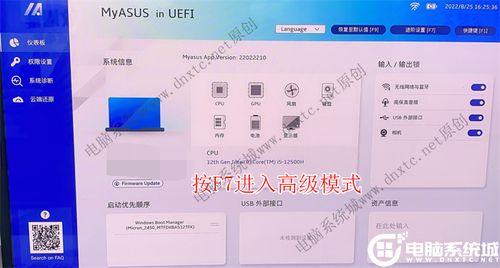
- 重启电脑,在启动时按下特定键(通常是
F2、Del、F10或Esc,具体请参考电脑或主板说明书)进入BIOS/UEFI设置界面。 - 找到与存储相关的设置项(通常位于“Advanced”、“Storage”或“Configuration”菜单下)。
- 关键操作:查找“SATA Mode”或“Storage Mode”选项。
- 如果当前是“RAID”或“Intel RST with Optane”模式,尝试将其更改为“AHCI”模式。
- 重要提示:如果电脑原先在RAID模式下安装了系统,直接改为AHCI可能会导致无法进入原系统。此操作仅建议在全新安装或已备份数据的情况下进行。
- 保存设置并退出(通常是
F10),然后重新尝试安装。
步骤二:加载存储控制器驱动程序(最有效的解决方案)
如果更改BIOS设置无效,您需要为安装程序手动注入驱动。
- 准备驱动:在另一台可上网的电脑上,访问您电脑品牌(如戴尔、联想、惠普)的官方网站,或主板制造商(如华硕、技嘉、微星)的官网。进入“支持”或“下载”页面,输入您的电脑型号,找到“存储控制器驱动”、“芯片组驱动”或“SATA/RAID驱动”。下载适用于Windows 10/11 64位的驱动程序(通常是
.inf、.sys等文件组成的文件夹,或是一个可解压的.exe文件)。
- 通用备选:如果找不到,可以尝试从Intel或AMD官网下载通用的“快速存储技术(RST)”或“芯片组”驱动。
- 加载驱动:将下载的驱动文件解压到一个空U盘的根目录或简单文件夹中。在Windows安装程序出现“找不到驱动器”的界面时,点击“加载驱动程序”或“浏览”。
- 浏览U盘,定位到驱动文件夹,安装程序会自动扫描并显示可用的驱动。选择正确的驱动并点击“下一步”。加载成功后,您的硬盘应该就会显示出来。
步骤三:使用命令行初始化磁盘(针对全新或未识别磁盘)
如果加载驱动后硬盘可见但显示为“未分配空间”,或者您确认硬盘是全新的,可以尝试此方法。
1. 在安装界面,同时按下 Shift + F10 键,打开命令提示符窗口。
2. 依次输入以下命令并回车:
`bash
diskpart # 启动磁盘分区工具
list disk # 列出所有磁盘,确认您的硬盘编号(例如 Disk 0)
select disk 0 # 选择目标硬盘(请根据list disk的结果替换数字0)
clean # 警告:此命令将清除整个磁盘所有数据!
convert gpt # 将磁盘转换为GPT分区表(适用于UEFI启动的现代电脑)
# 或使用 convert mbr # 转换为MBR分区表(适用于传统Legacy BIOS启动的老电脑)
exit # 退出diskpart
exit # 退出命令提示符
`
- 关闭命令行窗口后,点击安装界面上的“刷新”按钮,硬盘应该会出现并显示为未分配空间,此时您可以点击“新建”来创建分区并继续安装。
步骤四:更换安装媒介或端口
- 如果以上方法均无效,请检查您的安装U盘是否制作完好。尝试使用微软官方的“媒体创建工具”重新制作一个Windows安装U盘。
- 对于台式机,尝试将硬盘更换到另一个SATA接口上。
预防与建议
- 提前准备:在进行全新安装前,尤其是对品牌机或新硬件,建议提前从官网下载好存储控制器驱动并备在U盘里。
- 数据备份:任何磁盘操作前,务必备份重要数据。
- 了解启动模式:确保BIOS/UEFI中的启动模式(UEFI/Legacy)与您安装系统的意图和磁盘分区表(GPT/MBR)保持一致。
通过以上系统性的排查与操作,您应该能够成功解决Windows安装过程中“找不到任何驱动器”的棘手问题,让系统安装流程重回正轨。如果在操作中遇到更具体的问题,建议根据电脑型号进一步查询制造商的技术支持文档。
如若转载,请注明出处:http://www.hrldq.com/product/29.html
更新时间:2026-02-27 16:41:33